Tilslutning
- Tilslut kameraet via PoE (Du kan gøre det igennem en NVR eller direkte)
- Find IP-adressen via:
- Milesight ”Smart Tools” kan bruges til at finde IP adressen (du skal være på samm VLAN)
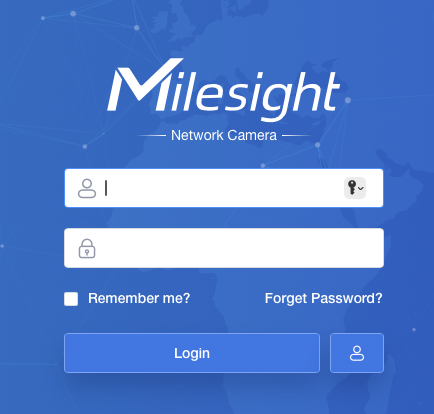
Log ind via browser (Vi bruger direkte til kamera i dette eksempel):
http://kameraets-ip-adresse (http://NVR-ip-adresse)
Standard login:
- Brugernavn: admin
- Skift adgangskode med det samme
Aktivering af LPR funktion
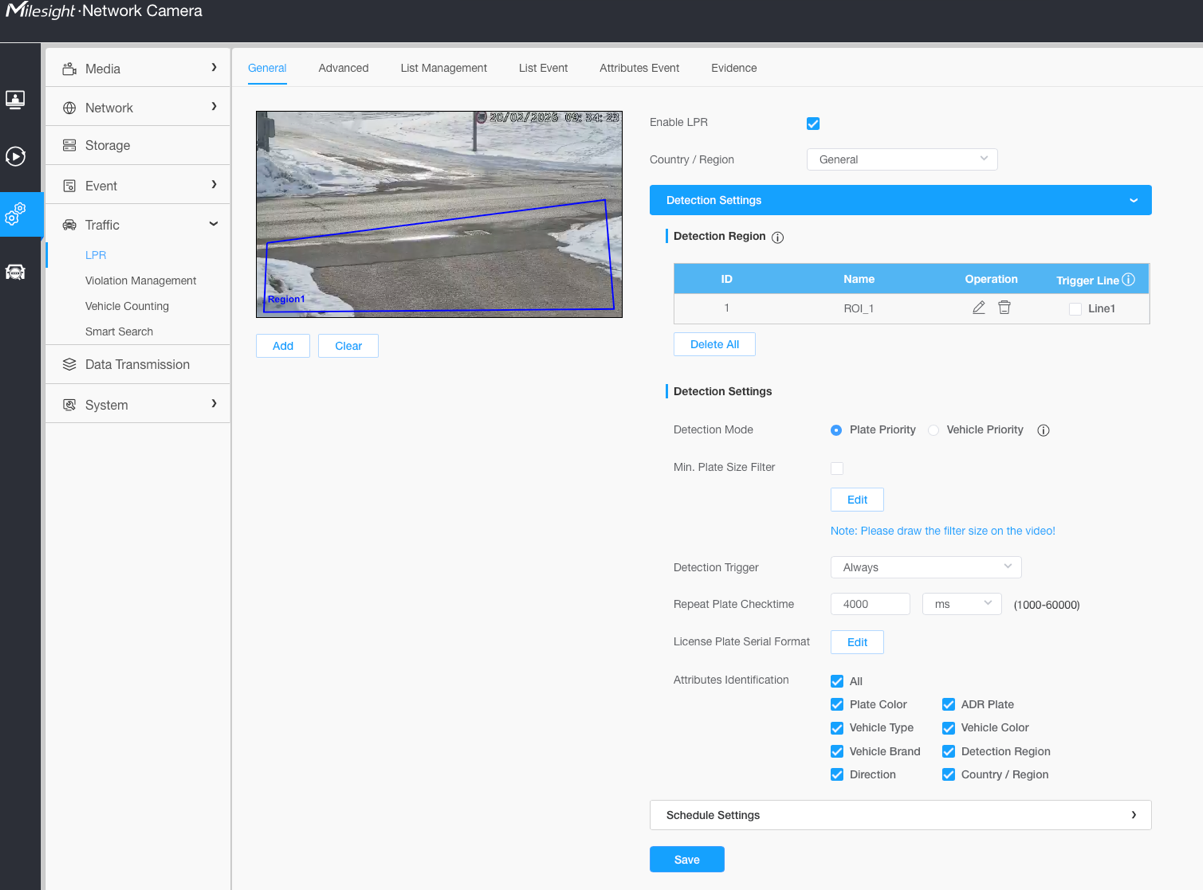
Gå til: Configuration → LPR
✅ Enable LPR
✅ Detection Mode sættes til ”Plate Priority”
✅ Enable alle ”Attributes Identification” hvis dette ønskes
✅ Lav et område hvor du ønsker den skal registrer biler så den ikke tager ikke ønsker biler.
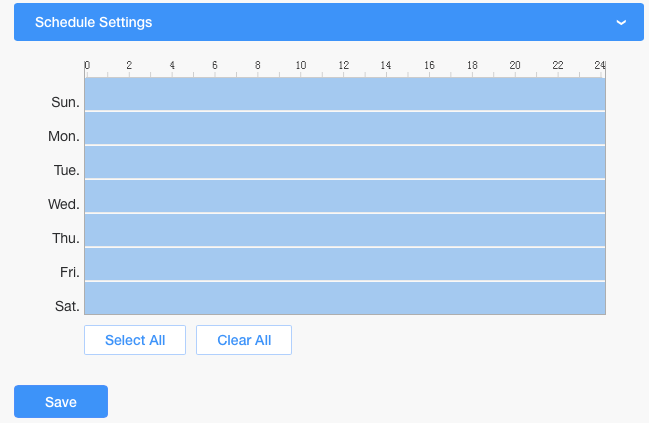
✅ Under ” Schedule Settings” vælger vi ” Select All” for at havde logs på alle tider, hele ugen.
Husk at gemme det inden du fortsætter.
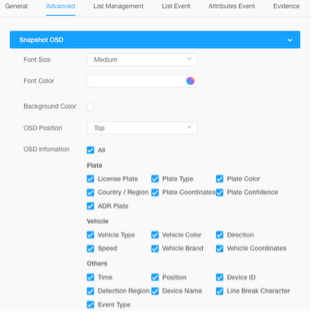
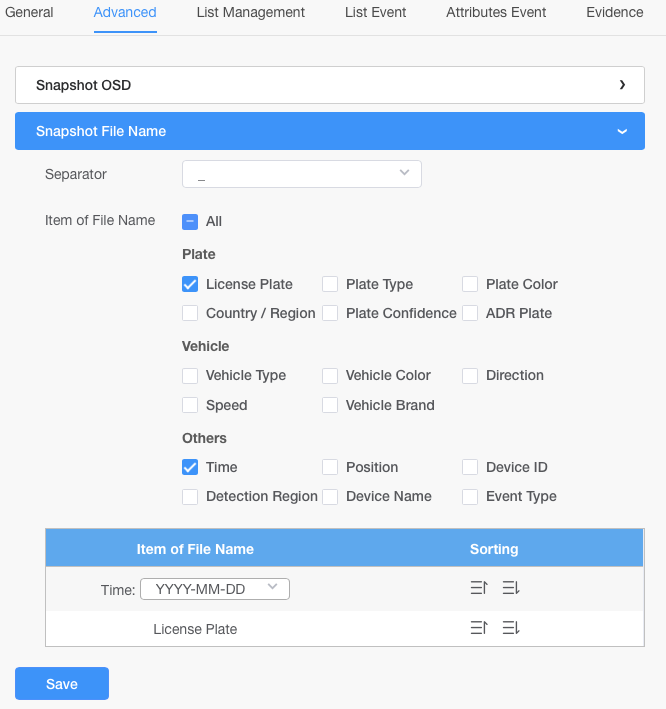
Andet under Advanced menuen
Gunder Punktet ”Advanced” kan flere indstillinger laves, til at konfigurere de infoer der gemmes sammen med billederne af nummerpladerne. Se eksempel her:
Aktiver lagring
Gå til: Configuration → Storage
Vælg SD-kort (anbefalet) eller NAS.
Husk at Formater SD-kortet i kameraet.
List Event
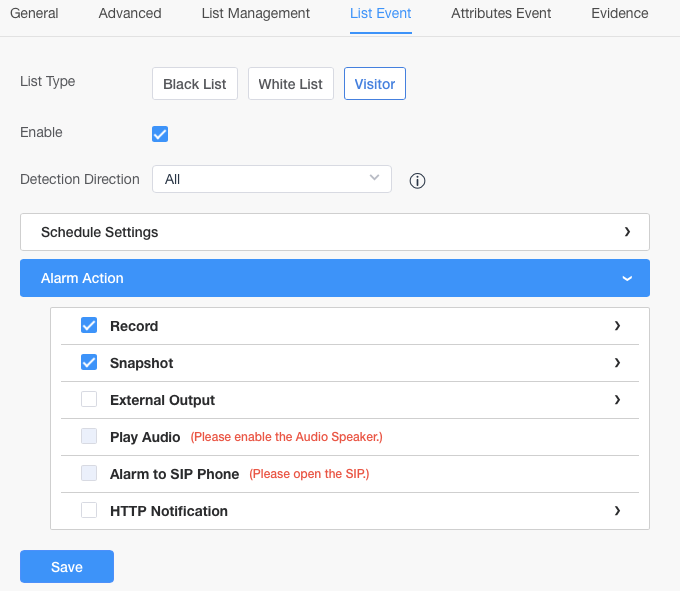
Det er vigtigt hvis du har lavet lister, at de bliver ”Enable” samt det tidsrum man ønsler at logge sættes, som vi også gjorde før.
Hvis biler ikke er registreret, vil de optræde som ”Visitor”. Hvis dette feldt ikke er ”Enable” og tids sat, vil den ikke logge dem.
Under ”Alarm Actions” kan der vælges den action, der skal ske, når en bil kommer in sight.
Vi har i dette eksempel vagt at optage en lille video (5 sek) og tage et Snapshot. Begge dele bliver gemt på Storage. Se eksempel herunder.
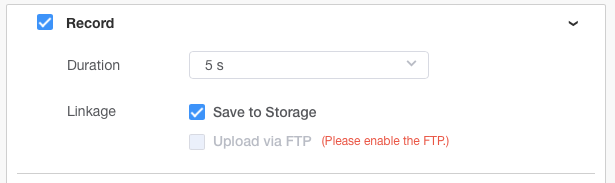
Uden denne del gemmes nummerplader IKKE.
Nummerplade database (Whitelist / Blacklist)
Under:
LPR → Plate Management
Her kan du:
✔ Oprette Whitelist
- Nummerplader der må åbne port
- Bruges til adgangskontrol
❌ Oprette Blacklist
- Blokerede køretøjer
- Kan trigge alarm
Husk:
Aktiver: Trigger Action on Match
Ellers reagerer kameraet ikke.
Nummerplade database import (CSV file)
Har du flere biler som skal ligges ind, kan det gøres via en CSV fil.
Det gør det letter at tilføje, og selve CSV filen kan laves af personer som ikke har login til selve kameraet. Dog skal det ligges op i kameraet af en som har adgang.
Under: LPR → List Management
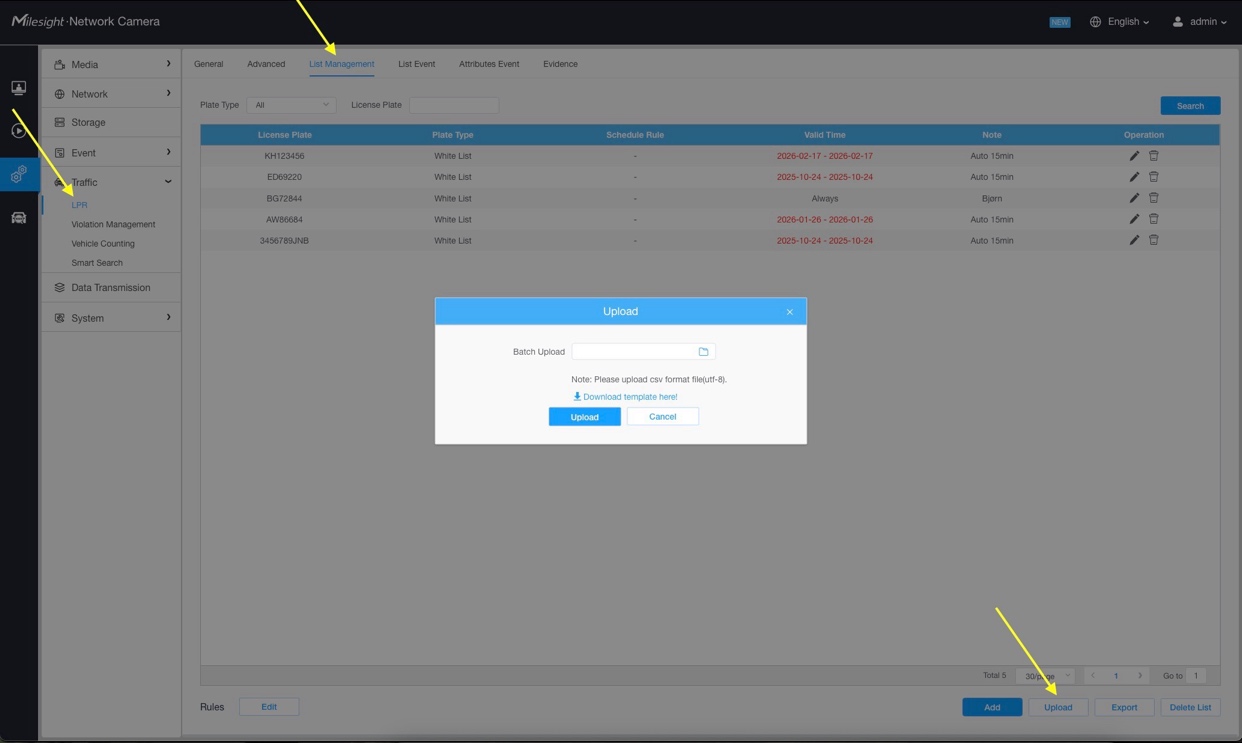
Du kan hente ”templaten” ved at vælge ”Export” og åbne CSV filen i Excel. Se eksemple her:
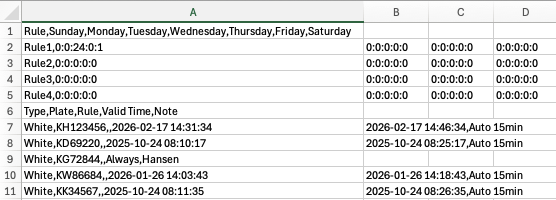
Opdeling:
[Liste],[Nr pladen],[Regl],[Tids regl],[Note]
Eksempel:
White,KH12345,Always,Kenneth
Importer filen
- Vælg Import
- Klik på Browse / Choose File
- Vælg din CSV eller backup-fil
- Vælg:
- ✔ Overwrite (overskriv eksisterende data)
- ✔ Append (tilføj til eksisterende liste)
- Klik Import
Vigtige LPR-indstillinger
Under: LPR → Advanced
Sæt korrekt land:
Vælg Danmark eller relevant land.
Confidence Level
- 80–90% anbefales
- For lav = mange fejl
- For høj = misser plader
Repeat Plate Filtering
- Sæt fx 30 sekunder
Så gemmes samme plade ikke konstant.
Billedoptimering (kan bruges hvis ønsket)
Under: Image → Exposure
Sæt:
Shutter
- 1/1000 eller hurtigere ved kørende biler
Gain
- Ikke for høj (giver støj)
WDR
- Ofte OFF ved LPR
Smart IR
- ON
ROI – Detection Area (forklaret)
Under: LPR → Detection Settings
Tegn kun området hvor bilen passerer.
For stort område = dårligere præcision.
Typiske fejl
Problem | Årsag |
Læser ikke plader | Forkert vinkel |
Gemmer ikke plader | Save Picture ikke aktiveret |
Læser forkert | For lav shutter speed |
For mange dubletter | Repeat filter ikke sat |
Åbner ikke port | Ingen trigger action |
Fysisk installation
Forkert montering er den mest almindelige årsag til dårlig LPR. Du kan læse mere i databladet til dit kamera, som du finder på Milesight.com
? Afstand
- Optimal læseafstand: 3–8 meter (afhænger af model)
- Monter så nummerpladen fylder 15–30% af billedets bredde
? Vinkel
- Maks 30° horisontal vinkel
- Maks 30° vertikal vinkel
- Kameraet må ikke pege skråt ned på pladen
? Lysforhold
- Undgå direkte modlys
- Undgå at bilen kører direkte mod kraftig sol
- Brug indbygget IR (slå Smart IR til)
Avanceret optimering
1️⃣ Brug separat LPR-stream
Nogle modeller understøtter dedikeret LPR-stream – brug den.
2️⃣ Begræns hastighed
LPR fungerer bedst under 40 km/t.
3️⃣ Undgå refleksion
Regn og våde plader kan give fejl.
4️⃣ Brug ekstern IR ved mørke områder
GDPR og datalagring
I Danmark er nummerplader persondata.
Overvej:
- Automatisk sletning (fx 30 dage)
- Begrænset adgang
- Krypteret lagring
Checkliste – Når det SKAL virke
✔ Kamera monteret korrekt
✔ LPR aktiveret
✔ Detection zone sat
✔ Shutter 1/1000+
✔ SD kort formateret
✔ Save Picture slået til
✔ Event Recording aktiv
✔ Land korrekt valgt
✔ Confidence 85%
✔ Repeat filter sat
Var denne artikel nyttig?
Fantastisk!
Tak for din feedback
Beklager, at vi ikke var nyttige
Tak for din feedback
Feedback sendt
Vi sætter pris på din indsats og vil forsøge at rette artiklen