Hurtig Installationsguide af Akuvox Intercom Kit
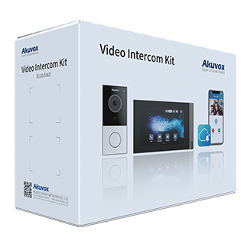
Akuvox E12 + Akuvox S562W-S
System bestående af:
• Akuvox E12 (Udendørs enhed)
• Akuvox S562W-S (Indendørs skærm)
• PoE Switch
• 5 stk låse brikker
Start her – Tilslutning og opsætning
1. Pak det hele ud.
2. Sæt strøm til PoE switchen via 230v kabel som medfølger. (Den lille slider på Switchen har tre indstillinger. VLAN, OFF og Extend. For at virke skal den stå på ”Extend”)
3. Tilslut dit internet (router) til port 6 på PoE switchen.
4. Tilslut S562W-S og E12 enhederne til PoE switchen.
(Der følger ikke netværkskabler med – brug minimum CAT5e eller CAT6).
5. Skærmen S562 tænder sig selv, da den får strøm over POE.
6. Følg installationsguiden direkte på S562W-S skærmen.
7. Når guiden søger efter enheder, vælg E12 på listen (kommer frem efter lidt tid).
8. Bekræft forbindelsen på skærmen.
SmartPlus App
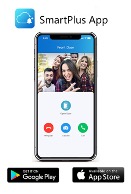
For fjernadgang og push‑notifikationer på din tlf, kan du tilknytte systemet til Akuvox’s mobilapp, så du via din mobil kan besvare opkald fra dørtelefonen (og skærmen hvis dette ønskes).Installér appen → scan QR‑kode fra enhederne → følg instruktioner i appen.
Vigtig: Den QR‑kode, der står på selve S562‑skærmen eller æsken, er ikke den, du scanner i SmartPlus‑appen til at logge ind.
Den rigtige QR‑kode til login er konto‑QR‑koden, som Akuvox sender via e‑mail til dig, når din SmartPlus‑konto er oprettet.
Denne QR‑kode indeholder dine loginoplysninger og gør app‑login nemt.
Når dette er gjort, er enhederne forbundet og klar til brug.
Konfigurer enderne via deres interface
1) Sådan finder du IP‑adressen
På Akuvox S562 (indendørs‑monitor)
- På skærmen: Gå til
Settings (Indstillinger) → System Info (Systeminfo) → Network (Netværk)
Her vises den nuværende IP‑adresse. - Alternativt kan du bruge Akuvox IP Scanner.
På Akuvox E12 (dørstation)
- Hold Kald‑knappen nede i ca. 5 sekunder.
- Enheden annoncerer automatisk sin IP‑adresse over højttaleren, så du kan høre den.
- Du kan igen evt. bruge IP Scanner‑værktøj for at finde IP‑adressen, hvis den ikke vises/høres.
2) Sådan logger du ind i web‑interface
Når du har IP‑adressen (fx 192.168.1.45 i dette eksempel), så kan du logge ind fra en pc i samme netværk:
- Åbn en webbrowser (Google Chrome anbefales) på din pc eller Mac.
- Skriv IP‑adressen i adresselinjen:
http://192.168.1.45(erstat med den rigtige adresse). - Du får nu en login‑skærm.
Standard login‑oplysninger
Brugernavn: admin
Adgangskode: admin
Brug af Akuvox IP Scanner (hvis du ikke kan se IP på enhederne)
Hvis du ikke kan finde IP‑adressen i selve enheden:
- Download Akuvox IP Scanner fra Akuvox’ supportsite (link i deres manual).
- Start programmet på en pc, som er på samme LAN/netværk som dine Akuvox‑enheder.
- Scan netværket — så får du en liste med alle Akuvox‑enheder og deres respektive IP‑adresser.
3) Vigtige tips og fejlfinding
Same network requirement
Du skal være på samme lokale netværk som enheden for at se IP‑adresse og logge ind.
Firewall / router‑blokering
Hvis du ikke kan åbne siden i browseren, så kan en firewall/router blokere adgang — prøv at deaktivere firewall midlertidigt.
Statisk vs. DHCP
Hvis enheden ikke får IP via DHCP, kan den have en statisk adresse. Brug IP Scanner for at finde den.
Browser‑cache
Ryd browserens cache eller prøv inkognito/vindue, hvis login‑siden ikke dukker op korrekt.
Kort opsummeret
Enhed | Sådan finder du IP | Login via browser |
Akuvox S562 | Menu: Settings → System Info → Network | http://<IP> → admin/admin |
Akuvox E12 | Hold Kaldknap → IP annonceres | http://<IP> → admin/admin |
Hvis ikke muligt | Brug Akuvox IP Scanner | Samme som ovenfor |
Montering af Akuvox E12 og S562 (kun vejledende)
Fastgør beslag på væggen
- Hold monteringsskabelonen på væggen, så kabler kan komme ud det rigtige sted.
- Bor 4 huller med 6 mm bor i de markerede punkter (ca. 25 mm dybe).
- Sæt de 4 plastik anchors/rawlplugs i hullerne.
- Skru monteringsbeslaget fast med ST4×20 skruerne.
Tilslut kablerne
✔ Tilslut nødvendige kabler til E12‑enheden (strøm, netværk/switch, dørrelæ osv.).
Se installationsmanual for korrekt farve‑ og pin‑placering.
✔ Hvis der er relæer til elektrisk døråbner, anbefales det at tilføje en diode mod spændingsspidser, som beskytter enheden.
Fastgør enheden på beslag
- Placér enheden så to “flanger/skarpe kroge” på bagsiden går ind i beslagets huller.
- Når den sidder i beslag, fastgøre de nederste skruer.
Installationstips
· Hvis E12 skal sidde udendørs, undgå direkte sollys/varme – det kan skade enheden.
- Hold enheden 2 m væk fra stærke lyskilder eller 3 m fra store vinduer/ døre for bedst funktion.
Del B — Montering af Akuvox S562 indendørs‑monitor
Montér vægbeslag
- Hvis du har en 86 eller 118 mm firkantet boks i væggen:
– Fastgøre beslaget direkte til boksen. - Hvis ikke:
– Bor to 6 mm huller ca. 20 mm dybe i væggen hvor du vil have skærmen.
– Sæt rawlplugs i og skru beslaget fast med de medfølgende skruer.
Tilslut kabler
✔ Træk kabler op fra væggen gennem bagsiden af beslaget.
✔ Tilslut Ethernet‑kabel, PoE‑forsyning anbefales.
✔ Tilslut eventuelle tilslutninger (dørstation, strømkabel osv.).
Fastgør S562‑enheden
- Find kroge/huller på bagsiden af S562‑enheden og sæt dem i beslagets kroge.
- Vip enheden lidt, så den låser på plads.
- Skru de to bundskruer (M2×5) i for at sikre, den sidder fast.
- Tjek at enheden sidder solidt og fladt mod væggen.
Generelle sikkerheds‑ og monteringsråd
· Brug altid værktøj der passer til skruer og vægmateriale.
Pas på kabler – undgå skarpe bøjninger eller knæk, især til netværk og strøm.
Test systemet
• Tryk på ringeknappen på E12.
• Skærmen skal tænde og vise billede.
• Test lyd begge veje.
• Test evt. døråbner funktion.
• Kontroller internetforbindelse hvis opkald ikke virker.
Installation fuldført – Systemet er nu klar til brug.
Var denne artikel nyttig?
Fantastisk!
Tak for din feedback
Beklager, at vi ikke var nyttige
Tak for din feedback
Feedback sendt
Vi sætter pris på din indsats og vil forsøge at rette artiklen