Oprettelse af brugere i Akuvox kontorløsninger (via Akuvox Webportal).
Guide til Akuvox – Kontor
Denne guide gennemgår trin for trin, hvordan du:
- Opretter et kontorområde
- Tilføjer enheder (ADK)
- Opretter virksomheder, grupper og brugere
- Tildeler adgang og tidsstyring
- Tilføjer PIN-kode og RF-kort
I eksemplet opretter vi:
- 1 kontor
- 1 virksomhed
- 3 brugere
- 2 grupper
- 1 ADK-enhed (Akuvox A08)
Opret kontorområde
- Log ind som Installatør på Akuvox Installatørportalen (web).
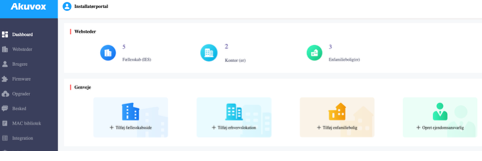
- Vælg Kontor(er)
(Tallet over teksten viser, hvor mange kontorer der allerede er oprettet).
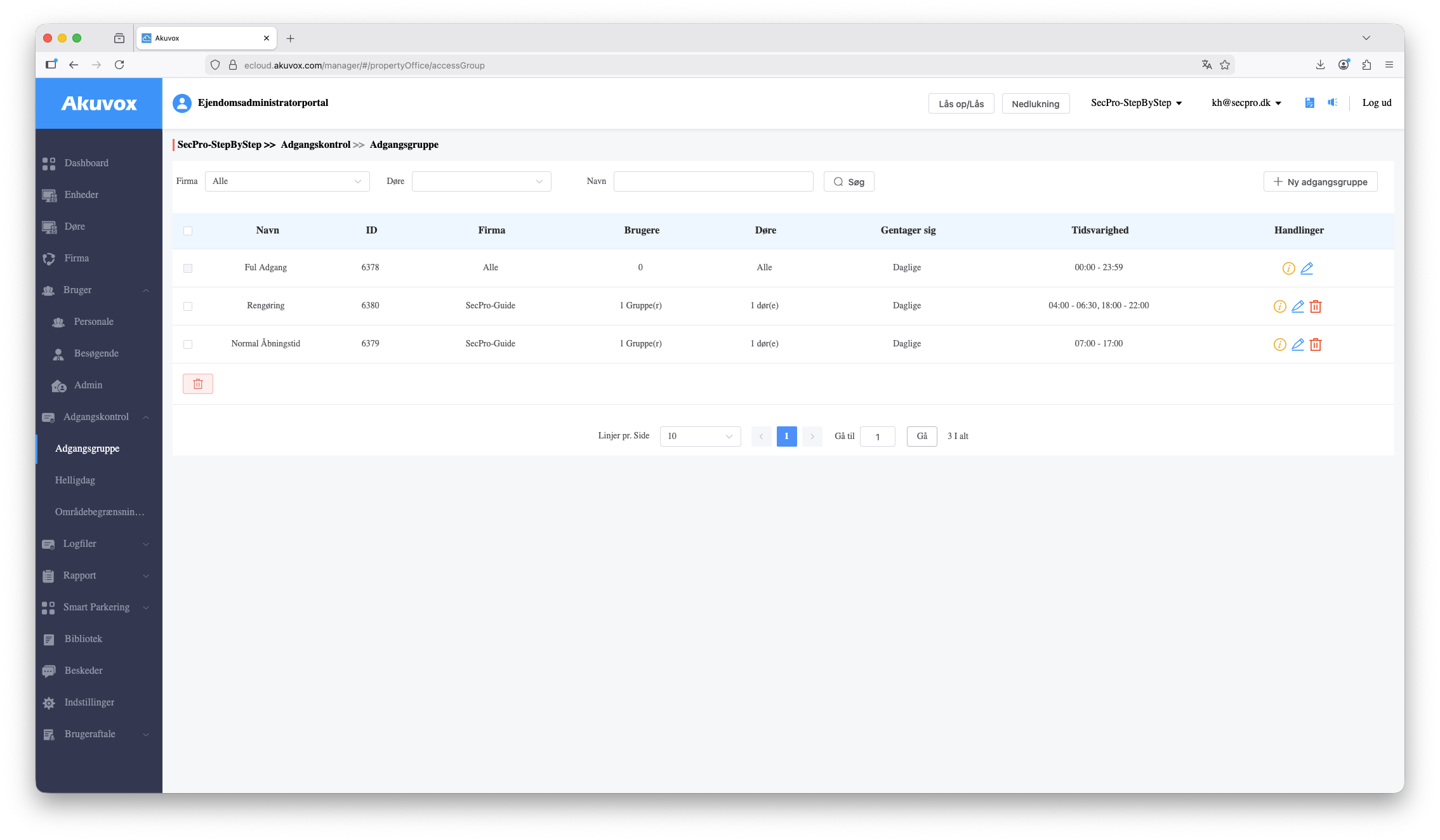
- Klik på “+ NY” i den blå boks.
Bemærk: Der findes også en Excel-skabelon, som kan bruges til masseimport af brugere og grupper (relevant ved større installationer – gennemgås senere).
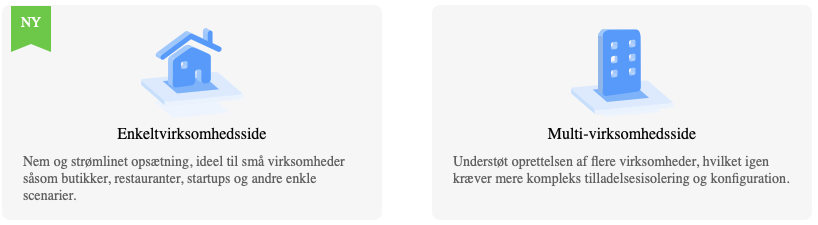
- Vælg den kontortype, der passer bedst til projektet.
I dette eksempel vælges “Multi-virksomhedsside”, da den giver flest muligheder for opdeling og administration.
- Udfyld virksomhedens grundoplysninger.
- Det anbefales at aktivere Personaleprivilegier i SmartPlus-appen, hvis medarbejdere senere skal kunne administrere visse funktioner selv som at invitere gæster og oprette egen Pin kode.
- Indstillingerne kan altid ændres senere.
- Husk at vælge rigtig tidszone.
- Anvendelsesscenarie vælges det der passer bedst.
(Vi vælger ”Fælleskontor” i dette eksempel).
Projektleder (Administrator)
- Vælg en Projektleder.
- Du kan enten oprette en ny bruger eller vælge en eksisterende.
- Projektlederen fungerer som administrator for kontoret (ikke slutbruger).
- Administrator har nu mulighed for at logge ind på webportalen (https://ecloud.akuvox.com/manager/#/login).
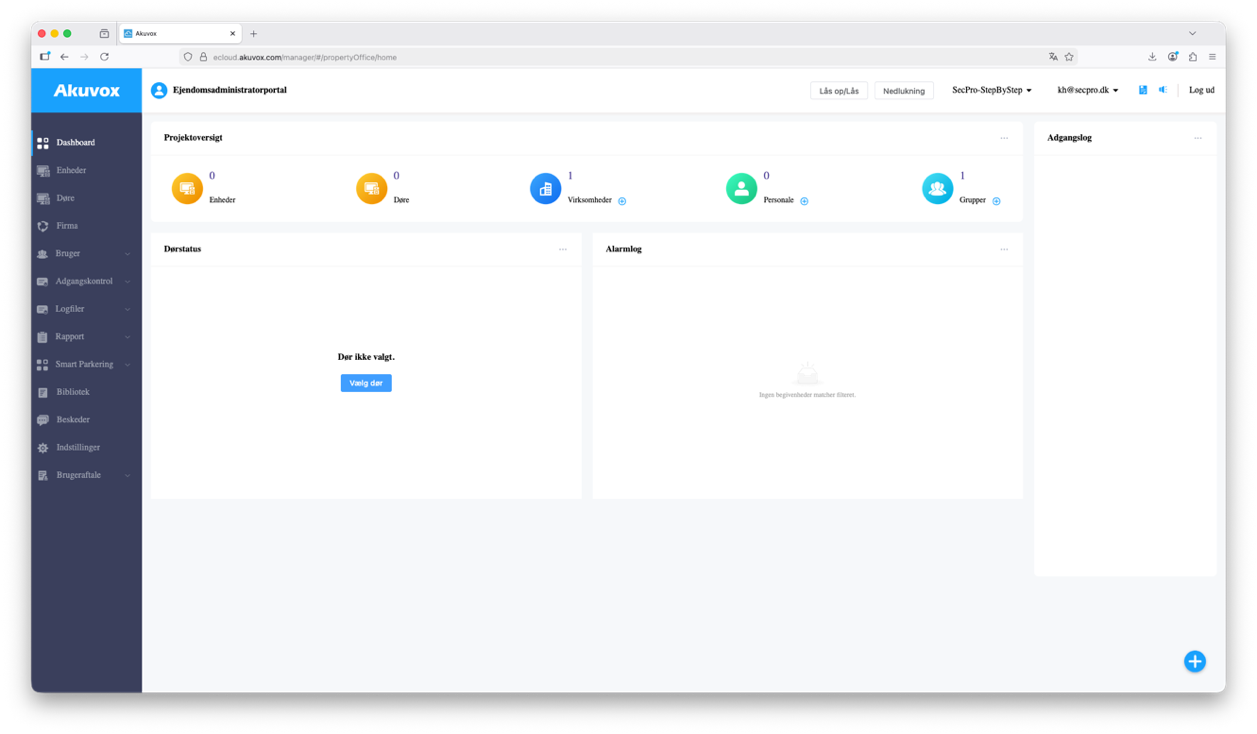
- Her vises en oversigt med:
- Enheder (kan ikke tilføje eller fjerne enheder)
- Døre (kan ikke tilføje eller fjerne døre)
- Virksomheder (omdøbe samt oprette og fjerne virksomheder)
- Personale (Tilføje og fjerne bruger, samt adgangs måder og koder)
- Grupper (oprette grupper med rettigheder osv)
Tilbage til Ejendomsadministrator
Log ind som ejendomsadministrator som vist i første punkt, hvor vi oprettede administrator og kontoret. Det er her vi kan tilføje enheder og døre som skal styres af Akuvox enheder.
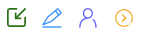 Gå ind under Websteder og vælge Kontor:

Der er fire Ikoner på højre side, ud for dit projekt:
- Import
- Bruges til at importere skabeloner med enheder og personale fra en anden installation.
- Rediger virksomhed
- Her kan virksomhedens oplysninger ændres.
- Projektleder / Notifikationer
- Tilføj eller fjern projektledere og opsæt notifikationer.
- Dashboard
- Giver adgang til kontorets oversigt. Det er her vi kan tilføje enheder mm.
- Tilføj 1. enhed (ADK A08 i vores guide)
- Gå til Dashboard for kontoret.
- Klik på “+” ved det orange ikon Enheder.
- Indtast:
- Vælge hvilken placering enheden skal være under (du kan oprette en placering her, hvis det ikke findes allerede).
- Vælge den enhedstype som passer til din enhed (A08 = adgangskontrol)
- MAC-adressen på enheden finder du bag på produktet.
- Netværksgruppe er hvis dine enheder ikke er på samme VLAN.
- Navn på enhed så den er let at finde
Du vil også have mulighed for at vælge hvilke relæer der kan bruges og hvilke adgangsmetoder der kan være tilgængelig for vores bruger. Det er ikke hvad enheden understøtter.
Der er også udgangs indstillinger som kan sættes til det ønsket, men kommer vi ikke ind på her.
- Vent ca. 2 minutter.
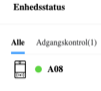
- Enheden bliver online og vises med grønt ikon under Enhedsstatus på dit Dashboard. Det kan være nødvendigt at opdatere siden (refresh).
- Tilføj alle de enheder du ønsker på denne måde.
Hvis der er nogle enheder der ikke kommer online mod forventning, kan man prøve at genstarte enheden ved at fjerne strømmen og tilslutte dem igen. Ellers luk browseren og log ind igen.
Virksomhed (Company)
- Klik på ikonet Virksomheder.
- Opret en eller flere virksomheder.
- Dette bruges til at opdele brugere og enheder, f.eks. hvis virksomheden har flere afdelinger eller lokationer.
- Hvis du ikke opretter en ny, vil alt ligge under Default Company (kan omdøbes).
- Du kan nu tilføje de tilførte enheder til den ønskede virksomhed:
- Vælge rediger (blyantikonet til højre)
- Kryds de enheder af du ønsker bliver knyttet til virksomheden.
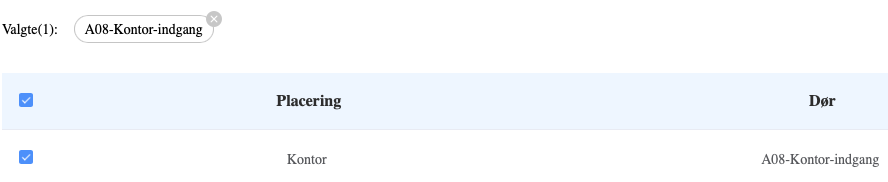
⚠️ Vigtigt:
Husk at tilføje alle de relevante enheder hertil, ellers kan de ikke styres sener hen.
Vi opretter kun en virksomhed i dette eksempel.
- Grupper
- Klik på “+” ved Grupper-ikonet. Eller få oversigten ved at trykke på Gruppe ikonet.
- Opret grupper under den korrekte virksomhed (vælge ikke Default Company. Omdøb den til noget der giver mening for dig/jer).
- I dette eksempel oprettes:
- Gruppe01
- Gruppe02
Det ser således ud: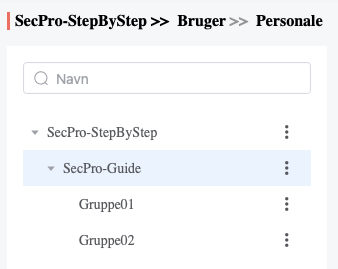
Grupper kan bruges til:
- At styre adgange
- Adgange med tidsstyring
- Rettigheder
Grupper gør administration langt nemmere end at sætte regler på hver enkelt bruger.
Grupperne du har oprettet kan ses under: Dashboard → Brugere → Personale.
- Adgangsgrupper / Adgangskontrol
Vi kan nu oprette adgangskontrol, hvor vi kan vælge hvilke tider personer/grupper har adgang.
Der vil altid være en adgangsgruppe som hedder ”fuld adgang”. Ønsker man kun at bruge den, kan man blot tilføje alle grupper her og springe resten af dette afsnit over.
Vi ønsker at lave 2 grupper. En gruppe som kan komme ind i arbejdstiden (7:00-17:00) og en gruppe, som kun kan komme ind i 2 tids slots, uden for arbejdstiden (4:00-6:30 og 18:00-22:00). 
Under hver adgangsgruppe kan man tilføje personer eller grupper man har lavet.
- Personer / Slutbrugere
Du kan som installatør oprette bruger, men ved at lade ejendomsadministrator gøre dette, bliver det hurtigere og nemmer, samt man kan oprette flere personer og pin koder fra start.
Derfor skriver vi til ejendomsadministrator ved at logge ind som før nævnt.
- Klik på “+” ved Personale-ikonet.
Brugerinformation
- Indtast brugerens oplysninger.
- Vælg hvilket firma og gruppe, brugeren skal tilhøre. Husk det afgøre også adgangsgrupper.
- Vi vælger i dette tilfælde at brugeren skal kunne lave QR koder til gæster.
- På næste sige vælger vi en PIN kort som den eneste adgangsmetode.
Resten kan brugerne selv lave i appen eller gøres sener.
➡️ Brugeren modtager nu en e-mail med login-oplysninger til appen.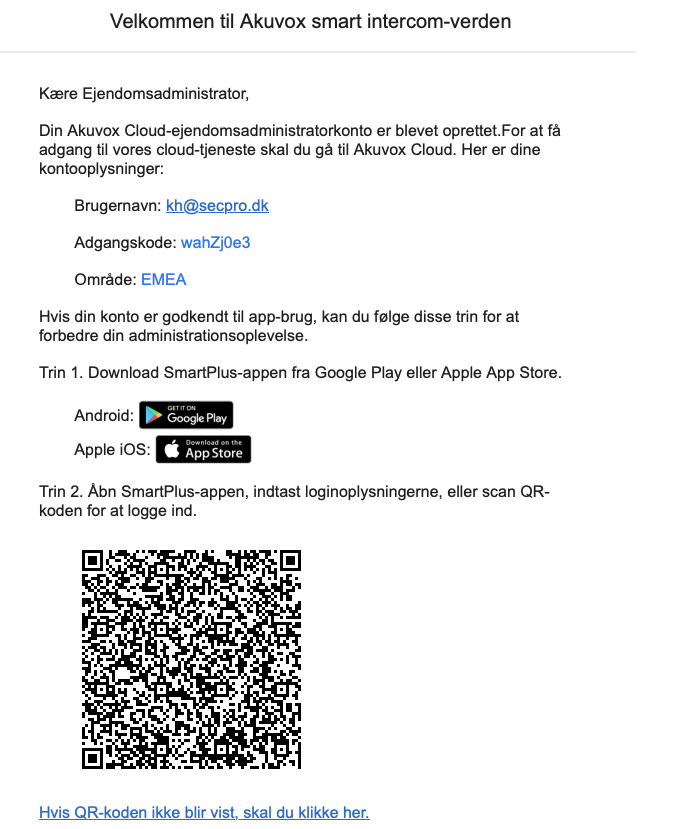
Vi opretter i alt 3 brugere i dette eksempel:
2 brugere i Gruppe01og 1 bruger (Knud Hansen) i Gruppe02
? Ved mange brugere kan Excel-import anvendes. Anbefales til dokumentation og backup.
RF-kort (Adgangskort)
Vi opretter og tilføjer via webportalen hvor vi er logget ind som ejendomsadministrator
Husk dette kan også gøres via skabelonen når man opretter folk. Her er det vigtig at kende til RF koden, som brikken til den enkel person har.
? vigtig, der findes forskellige standarter og derfor ikke alle der understøttes af alle enheder.
Hvis du ikke kender RF koden på brikken, kan den tilføjes på denne måde:
- Tag RF-kortet
- Hold det op foran ADK’en (Du får en afvisningsalarm)
- Gå til menuen Logfiler → Logfiler:

- Find den afviste forsøg på at logge ind. (8-14-cifrede nøglekode)
- Kopiér nøglekoden
- Gå til Brugere → Personale.
- Vælg den relevante person
- Klik på “+” ved RF-kort
- Indsæt nøglekoden
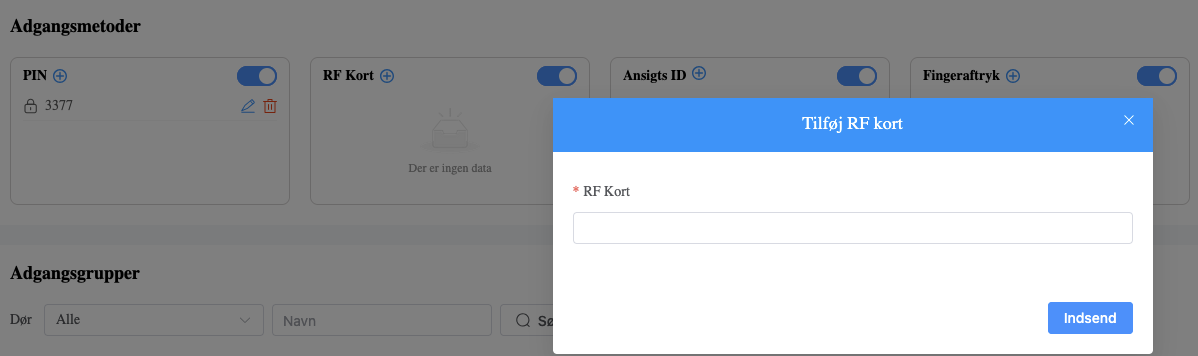
⏱ Vent ca. 1 minut, før ændringen er aktiv.
Var denne artikel nyttig?
Fantastisk!
Tak for din feedback
Beklager, at vi ikke var nyttige
Tak for din feedback
Feedback sendt
Vi sætter pris på din indsats og vil forsøge at rette artiklen