NX Witness SSH Install Sheet
(Ubuntu Remote Access)
Formål: Aktivér SSH adgang til Ubuntu server via NX Witness Cloud Remote Access Tool uden VPN eller port forwarding.
Krav
- Ubuntu server
- OpenSSH installeret
- NX Witness Media Server online i NX Cloud
- Admin adgang til NX Site
1. Aktiver SSH på Ubuntu server
Indtast disse i din terminal på din lokale Ubuntu server
sudo apt update && sudo apt install openssh-server -y
sudo systemctl enable ssh
sudo systemctl start ssh
2. NX SSH config
Med denne lange kommando laver vi den interne portforwarding på server fra NX Cloud til port 22 som SSH kører på, og genstarter server.
Indtast denne linje i din terminal på din lokale Ubuntu server
sudo mkdir -p /opt/networkoptix/mediaserver/var && echo '[{"name":"Ubuntu SSH","protocol":"tcp","port":22,"type":"ssh"}]' | sudo tee /opt/networkoptix/mediaserver/var/port_forwarding.json > /dev/null && sudo systemctl restart networkoptix-mediaserver && echo "NX SSH config created + NX Media Server restarted"
3. Aktiver RemoteAccessTool (RAT) i NX Witness klient programmet
Site Administration → Security → Enable Remote Access Tool
Server Settings → General → Ubuntu SSH port vises her. Bemærk den er dynamisk.
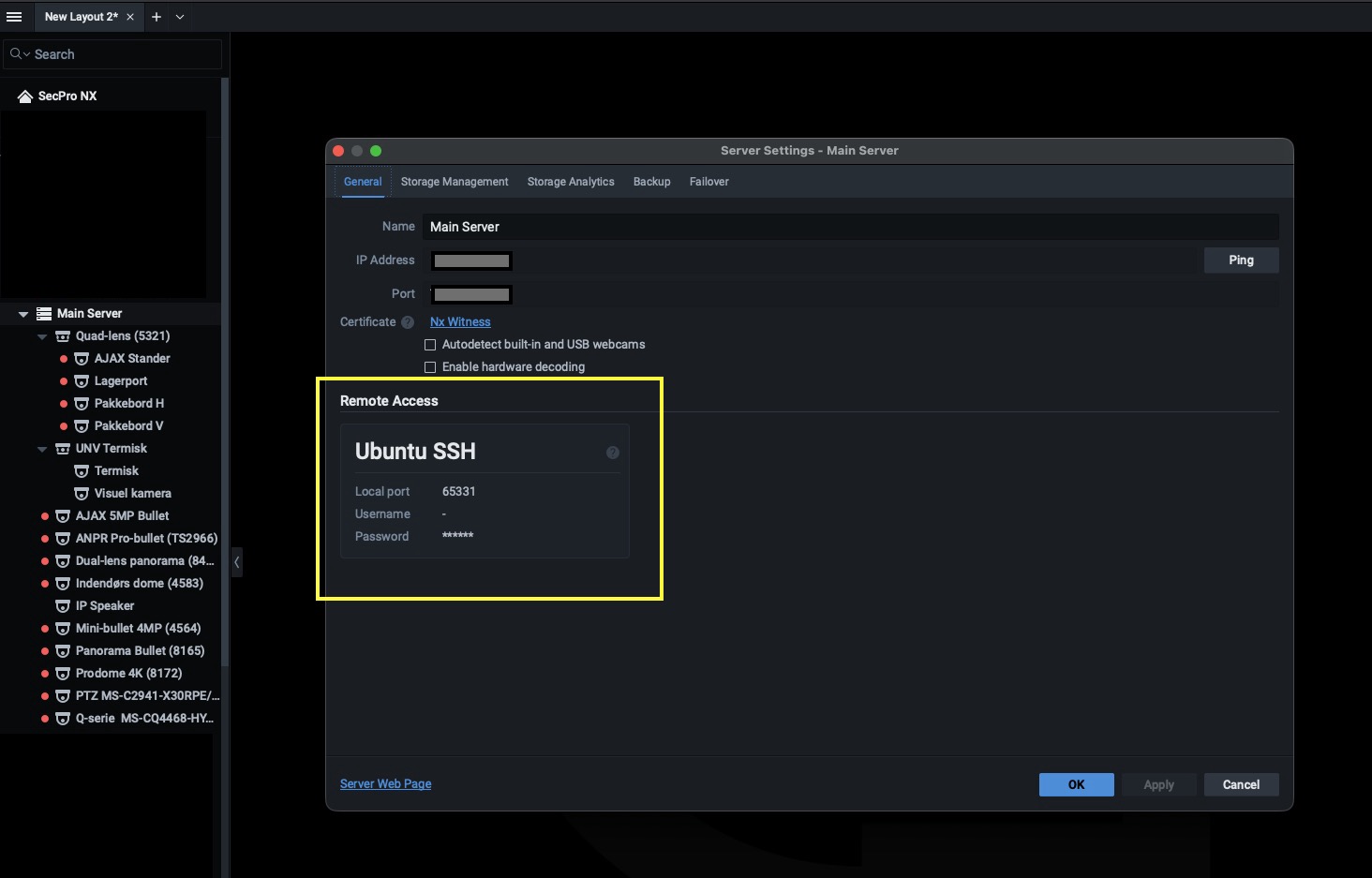
4. SSH forbindelse
Brug Putty, terminal på din mac eller hvad du plejer at bruge forbinde med SSH til din Ubuntu server hvor NX Witness også er installeret på. Du skal have NX Klient programmet installaret på den maskine du ønsker at oprette adgang fra - da den jo bruger NX Cloud for at få forbindelse til den.
ssh user@localhost -p port (f.eks. ssh admin@localhost -p 60563)
Første gang: skriv 'yes' og indtast password på din lokale Linux bruger.
Var denne artikel nyttig?
Fantastisk!
Tak for din feedback
Beklager, at vi ikke var nyttige
Tak for din feedback
Feedback sendt
Vi sætter pris på din indsats og vil forsøge at rette artiklen